
Przeznaczenie modułu
Moduł lojalnościowy ma na celu zapewnienie klientom unikalnego systemu motywacyjnego, w którym mogą zdobywać punkty za swoje zakupy. Punkty te można wymienić na różne prezenty, rabaty lub inne korzyści, zwiększając w ten sposób satysfakcję i zaangażowanie klientów. System przynosi korzyści nie tylko klientom, ale także pozwala naszej firmie budować długotrwałe relacje z klientami, jednocześnie wzmacniając lojalność wobec marki. Lojalność klientów jest kluczem do zrównoważonego rozwoju firmy, a ten moduł skutecznie wspiera ten cel.
Uzyskaj dostęp do modułu
Program znajduje się we wtyczce ONe Framework w interfejsie BackOffice sklepu internetowego ONe, w pozycji menu głównego "Program lojalnościowy". Na tym interfejsie możliwe jest wykonywanie zadań w tle i parametryzacja powiązanych klientów.
Interfejs klienta znajduje się na podstronie /loyality. Tutaj mogą przeglądać swoje punkty, wydarzenia punktowe i generować kupony ze swoich punktów.
Parametryzacja, wewnętrzne interfejsy administracyjne
Domyślne ustawienia struktury
W BackOffice, we wtyczce ONe Framework , w Ustawieniach, 🡪 Ustawieniach systemu, znajdź sekcję "Program lojalnościowy - ustawienia".
W tym miejscu możemy zarządzać następującymi ustawieniami:
- Sygnatura czasowa przetwarzania ostatniego punktu bazowego: Jest to parametr techniczny, który jest automatycznie modyfikowany przez procesy działające w tle w celu wskazania, kiedy nastąpiła ostatnia aktualizacja punktu bazowego. Ręczna zmiana nie jest zalecana!
- Deklaracja programu lojalnościowego typu ID: Do działania programu konieczne jest, aby klienci przyjęli deklarację o zamiarze uczestnictwa w programie, akceptując tym samym OWH programu. W tym celu należy utworzyć osobny typ deklaracji w ONe na karcie Configurations 🡪 Declarations Declaration Type🡪 (Deklaracje konfiguracji ). W tym miejscu należy wprowadzić pole ID utworzonego w tym celu typu deklaracji.
- Wygaśnięcie punktów lojalnościowych: Wprowadź liczbę miesięcy, po upływie których wygasa niewykorzystany punkt klienta.
- Maksymalna wartość mnożnika, którą można ustawić: W przypadku reguł ugięcia punktowego wartość określona w tym miejscu jest maksymalną wartością, jaką można ustawić dla reguły.
- Atrybut produktu zawierający punkt bazowy lojalności (nieglobalny): w usłudze PIM produkty wymagają atrybutu innego niż globalny, aby ustawić swoje punkty podstawowe. W tym miejscu należy określić identyfikator tego atrybutu.
- Ignoruj przedmioty zafakturowane z zamówień offline: Obecnie program nie obsługuje jeszcze zamówień offline. Użyj tego przełącznika, aby określić, czy zamówienia offline mają być uwzględniane w obliczeniach punktowych w przyszłości.
- Zadania czasowe programu lojalnościowego: Ten przełącznik umożliwia uruchamianie lub nie procesu w tle, który rozpoczyna się codziennie o godzinie 22:00. Proces ten aktualizuje punkty bazowe w systemie, stosuje zmiany w regułach przekierowania i oblicza otrzymane punkty na podstawie faktur klientów.
- Zbieraj punkty dla firm: Ten przełącznik ustawia globalne ustawienie domyślne zliczania punktów dla firm (w tym przypadku punkty zebrane przez wszystkich użytkowników firmy są sumowane w jeden kapelusz i mogą być używane wspólnie) lub punkty są zbierane dla użytkowników firmowych indywidualnie i każdy może korzystać tylko z własnych punktów. Jeśli zmienisz to ustawienie, wszystkie ustawienia firmowe zostaną nadpisane, jak ostrzega program.
Tworzenie zestawienia
Musimy to zrobić na interfejsie ONe, w pozycji menu Deklaracje konfiguracji 🡪 . Kliknij, aby utworzyć nową deklarację, a następnie wypełnij informacje.
- Typ klienta: Organizacja
- Typ deklaracji: Typ deklaracji, którą utworzyliśmy w tym celu i ustaliliśmy jej ID w ustawieniach systemu.
- Tytuł: Tutaj wpisujemy tytuł oświadczenia, które widzą klienci.
- Treść: Jest to treść oświadczenia, OWU lub kilka linijek tekstu można znaleźć tutaj, oraz link do OWH programu.
- Aktywuj: Oznacz deklarację jako aktywną natychmiast po utworzeniu lub aktywuj ją, jeśli została prawidłowo zaprojektowana. Zostanie on wyświetlony klientom po aktywacji. Gdy klient zaakceptuje oświadczenie, bierze udział w programie.
Ustawienia klienta
Ustawienia klienta są dostępne w ONe Framework w zakładce Dane klienta w 🡪programie lojalnościowym .
Po otwarciu zobaczysz listę naszych klientów, gdzie kolumny zawierają odpowiednie informacje.
Kolumny:
- Zastrzeżenie: Ta kolumna pokazuje, czy Twoja firma uczestniczy w programie, czy nie. Jeśli metoda zdobywania punktów jest ustawiona na użytkownika, weźmie w nim udział tylko użytkownik, którego deklaracja została zaakceptowana. Jeśli jest ustawiony na firmę, wystarczy co najmniej jeden użytkownik, który zaakceptował oświadczenie.
- Uczestnictwo: Niektóre firmy mogą zostać wykluczone z programu. Może to być uzasadnione, jeśli istnieje oddzielna umowa z firmą, która uniemożliwia lub opłaca Ci udział w programie.
- Sposób zbierania punktów: Tutaj możesz zobaczyć, w jaki sposób dana firma zbiera punkty, albo w puli, albo osobno jako użytkownik.
- Nazwa klienta: Kliknięcie na nazwę otwiera profil ONe klienta.
- Ostatnie zdarzenie: Tutaj możesz znaleźć czas, w którym miało miejsce ostatnie zdarzenie klienta (może to być kredyt punktowy, wykorzystanie, korekta itp.)
- Punkt lojalnościowy: Pokazuje łączny wynik wszystkich użytkowników w Twojej firmie.
Ustawienia dla określonego klienta
Kliknij wiersz, aby go zaznaczyć:
Mogą zmienić tę wartość, klikając na koło zębate, które pojawia się w kolumnach "Weź udział" i "Jak zdobyć punkty" w wybranym wierszu. Wyskakujące okienko poprosi o potwierdzenie przed wprowadzeniem zmian:
Widok Szczegóły klienta
Po wybraniu widok szczegółowy zostanie wyświetlony w dolnej połowie strony. Dostęp do danych dostępnych w widoku szczegółowym można również uzyskać bezpośrednio z profilu klienta ONe, klikając punkt menu "Program lojalnościowy".
Zakładka Lista zdarzeń
Na tej karcie wyświetlane są zdarzenia kontaktu.
Kolumna "Punkt lojalnościowy" pokazuje, ile punktów ma wpływ na wydarzenie. Kolor zielony pokazuje zdarzenia z punktami dodatnimi, czerwony pokazuje odliczenia, czyli zdarzenia z punktami ujemnymi.
Kolumna "Dostępne punkty" pokazuje, ile jeszcze punktów można wykorzystać. Oczywiście taką wartość można znaleźć tylko obok dodatnich zdarzeń punktowych.
Po kliknięciu na każde zdarzenie pojawi się obok niego tabela szczegółów ze szczegółami wydarzenia. Jeśli jest to faktura, pokazuje pozycje na fakturze i liczbę punktów otrzymanych za każdą pozycję.
Zakładka Utwórz wydarzenie
Mamy możliwość ręcznego utworzenia wydarzenia przez klienta.
Podczas tworzenia wydarzenia:
- Wybierz typ zdarzenia.
- Wybierz z listy użytkowników kontaktu, dla którego chcesz nagrać zdarzenie.
- Wprowadź wartość punktową, która może być zarówno dodatnia, jak i ujemna.
- Podaj tekstowe uzasadnienie, dlaczego to zdarzenie zostało utworzone. Uzasadnienie musi mieć co najmniej 60 znaków. Aby uniknąć przyszłych nieporozumień, powód powinien być tutaj szczegółowo wyjaśniony. Uzasadnienie jest również wyświetlane klientowi, więc odpowiednio dobierz jego styl.
Użytkownicy i zakładka Punkty
Na tej karcie znajdują się wszyscy użytkownicy należący do tej firmy.
Tabela pokazuje aktualny stan punktowy każdego użytkownika oraz to, czy dana deklaracja uczestnictwa użytkownika została zaakceptowana.
Zasady naliczania punktów
W ramach ONe Framework Program Lojalnościowy 🡪 jest dostępny w ramach Reguł Scoringu.
W tej pozycji menu, w widoku podstawowym, znajduje się tabela zawierająca reguły w systemie. Gdy klikniesz regułę, jej szczegóły pojawią się pod nią:
Stany reguł
- Nieaktywne: Raz utworzone reguły są tworzone w stanie "Nieaktywne". W tym stanie można je nadal edytować.
- Aktywny: Następnie, aby reguła zaczęła obowiązywać, musimy ją aktywować. W takim przypadku nie ma już możliwości edycji.
- Usuń: opcja Usuń jest dostępna tylko wtedy, gdy są nieaktywne lub w przypadku reguł, które rozpoczynają się w przyszłości.
- Archiwizuj: Po wygaśnięciu reguły jest ona archiwizowana. Możliwe jest również zarchiwizowanie aktywnej reguły, która zmienia swoją datę wygaśnięcia na dzisiejszą, dzięki czemu tak naprawdę nie straci swojej ważności do następnego dnia roboczego.
Tworzenie nowej reguły
Aby to zrobić, użyj przycisku "Nowa reguła" w prawym górnym rogu.
Okno jest podzielone na 3 sekcje z przerywanymi liniami. Na górze możesz określić dany zestaw produktów, na środku możesz określić, do jakiej bazy klientów ma on dotyczyć, a na dole możesz określić dane reguły.
-
Typy zakresów produktów:
- Konkretny numer artykułu W takim przypadku możesz wybrać produkt z listy numerów pozycji pod warunkiem filtrowania.
- Etykieta produktu: W tym przypadku możesz wybierać spośród flag, które znajdują się na produktach.
- Konkretny producent: W takim przypadku producentowi przedstawiana jest lista do wyboru.
- Określona kategoria przedmiotu: W takim przypadku możesz wybrać jeden przedmiot z kategorii głównej.
-
Typy zakresów klientów:
- Wszyscy klienci: W tym przypadku program nie filtruje klientów, reguła ma zastosowanie do wszystkich klientów.
- Konkretny klient: W takim przypadku możesz wybrać klienta z listy klientów.
- Segment: W takim przypadku możesz wybrać z listy segmentów segment klientów, który chcesz posortować.
- Zewnętrzny identyfikator metody płatności: W tym przypadku filtrujemy według identyfikatora metody płatności podanego w integracji.
- Nazwa reguły: będzie to identyfikator wewnętrzny, nadaj regule wybraną nazwę, aby można było ją łatwo zidentyfikować w przyszłości.
- Mnożnik: Liczba, przez którą mnożony jest punkt bazowy podczas obliczania punktu, jeśli pozycja danego konta spełnia parametry określone powyżej. (Nie można określić wartości większej niż maksymalny mnożnik określony w ustawieniach systemowych)
- Początek reguły: data, od której reguła jest stosowana. Data musi być większa niż dzisiaj.
- Wygaśnięcie reguły: data, do której jest stosowana reguła mnożenia.
Opcje po utworzeniu
Utworzona reguła jest nadal nieaktywna, kliknięcie jej na liście w oknie szczegółów powoduje wyświetlenie następujących informacji.
W linii akcji mamy następujące opcje:
- Edytuj: Edytuj regułę. W takim przypadku nadal możemy zmienić datę rozpoczęcia i zakończenia
- Aktywuj: Oznacz regułę jako aktywną. Ten krok jest niezbędny, aby reguła działała!
- Usuń: Ta opcja dotyczy tylko reguł, które nie zostały jeszcze aktywowane lub nie zaczęły obowiązywać.
- Dezaktywuj: Jest to czynność, którą można wykonać na aktywnej regule. Zmieniasz datę wygaśnięcia reguły na dzisiejszą, a reguła jest archiwizowana od następnego dnia.
Orzechy kokosowe
W ONe Framework jest on dostępny w pozycji menu 🡪 Konfigurator kuponów w programie lojalnościowym.
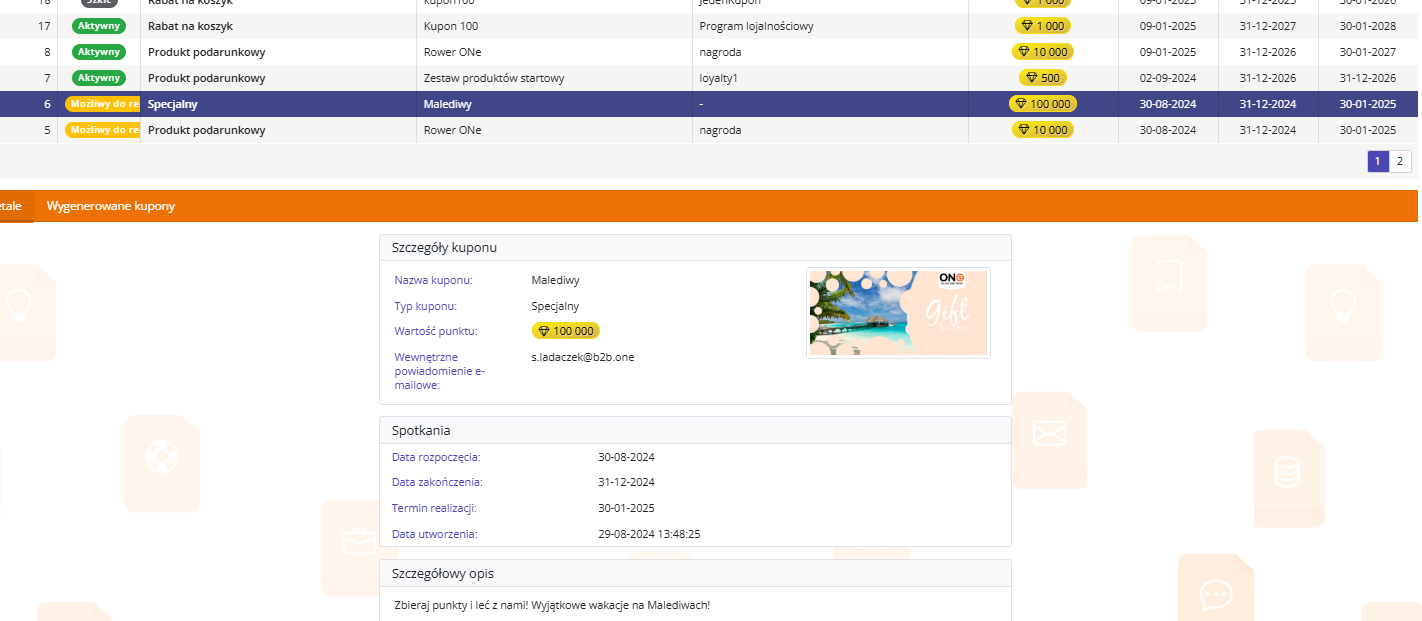
Kupony to przedmioty, na które klienci mogą wymienić swoje punkty. Domyślnie na ekranie zobaczysz listę kuponów, które pokazują kupony aktualnie w systemie. Klikając na kupony, pod nimi możesz zobaczyć szczegóły danego kuponu.
 Zastosowania kuponów
W oknie szczegółów, w zakładce "Wygenerowane kupony" możesz zobaczyć, która firma zrealizowała już dany kupon. Kody kuponów są wyświetlane przygotowane ze względów bezpieczeństwa, pełny kod może być widoczny tylko dla klienta na jego interfejsie.
Utwórz nowy kupon
Aby to zrobić, wybierz przycisk "Nowy kupon" w prawym górnym rogu okna.
Oto, co musimy skonfigurować podczas tworzenia kuponu:
-
Wpisz kupon:
- *Zniżka koszyka: Oznacza to zniżkę przy zakupie. (stała kwota lub procent)
- *Produkt upominkowy: Produkt zostanie automatycznie przekazany jako prezent do zakupu.
- **Oferta specjalna: Jest to prezent obsługiwany poza systemem, podczas realizacji zostanie wysłane powiadomienie e-mail na sparametryzowany adres. O dostarczenie prezentu należy zadbać indywidualnie.
- Nazwa kuponu: dowolna, opisowa nazwa, która jest wyświetlana klientowi.
- Zestaw kuponów: Tę opcję należy wypełnić tylko w przypadku typów "Rabat na koszyk" i "Produkt prezentowy". Tutaj możemy wybrać z rozwijanej listy zestaw kuponów utworzony w ONe, do którego zostaną wygenerowane kupony. Szczegóły w następnym rozdziale...
- Wewnętrzna wiadomość e-mail z powiadomieniem: Tej opcji można użyć tylko w przypadku kuponu "Zaawansowanego". Ten wewnętrzny adres zostanie powiadomiony, gdy ktoś zrealizuje kupon.
- Wartość punktowa: Jest to praktycznie cena kuponu, tyle punktów zostanie odjętych od osoby, która zrealizuje kupon.
- Adres URL obrazu: Adres URL pliku obrazu przesłanego do biblioteki multimediów ONe, który pojawia się na kuponie.
- Pojawienie się kuponu: dzień, w którym kupon staje się dostępny dla klientów.
- Wygaśnięcie kuponu: Data, do której kupon jest dostępny dla klientów.
- Termin realizacji: Data, do której klienci mogą zrealizować wygenerowane kupony. Data ta musi być dłuższa niż data wygaśnięcia.
- Szczegółowy opis: To pole obsługuje tekst w formacie HTML. W tym miejscu możemy podać szczegółowy opis charakteryzujący kupon.
Ważne informacje:
* Wcześniej konieczne jest stworzenie zestawu kuponów i kampanii, które są opisane w następnej sekcji. Dopiero po tym zaczniemy naprawiać tego typu kupon!
** Jeśli klient wygeneruje dla siebie kupon tego typu, wykorzystując własne punkty lojalnościowe, wygenerowany kupon od razu pojawi się jako zrealizowany u klienta, a my poinformujemy go w wiadomości, że nasi koledzy się z nim skontaktują.
W tym samym czasie na podany w ustawieniach adres "Powiadomienie wewnętrzne e-mail" zostanie wysłana wiadomość o następującej treści:
Utwórz zestaw kuponów
Jeśli chcesz utworzyć kupon typu "Rabat na koszyk" lub "Produkt prezentowy", przed utworzeniem kuponu konieczne jest dokonanie odpowiednich ustawień promocyjnych w ONe.
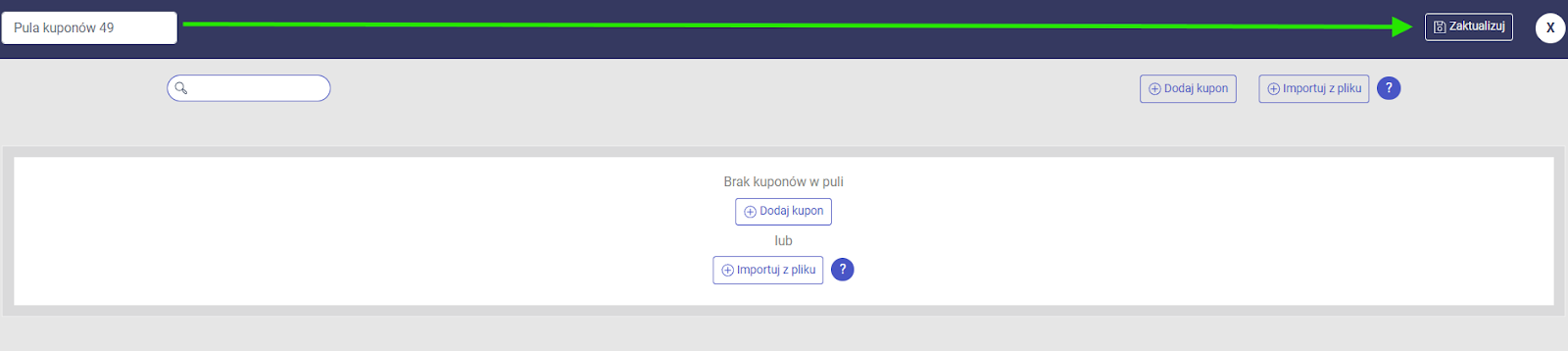
W pierwszym kroku, w pozycji menu Promocje 🡪 ONe , musimy utworzyć zestaw kuponów. Utworzony w tym miejscu zestaw zostanie wybrany do programu lojalnościowego. Używamy przycisku "Create inventory" w prawym górnym rogu.
W przykładzie tworzymy teraz zestaw kuponów dla kuponu rabatowego o wartości 500 HUF, do którego odnosi się nazwa zestawu.
W lewym górnym rogu wyskakującego okienka wprowadź nazwę ustawienia predefiniowanego. Następnie wszystko, co musimy zrobić, to nacisnąć przycisk "Zmień", który utworzy zestaw kuponów. Następnie możemy zamknąć to okno.
 Tworzenie danych nagłówka kampanii
Kupony są gromadzone w puli kuponów, która zostanie wygenerowana przez program lojalnościowy, jeśli klient wymieni swoje punkty na dany kupon, ale nie została jeszcze utworzona kampania, aby zadziałała.
W menu kampanii promocyjnych 🡪ONe kliknij przycisk "Nowa kampania" w prawym górnym rogu.
Wypełnij "nagłówki" kampanii, wpisując jej nazwę i opis, a następnie ustaw regułę scalania na wartość "Nie łącz z innymi kampaniami". Kliknij przycisk "Zapisz jako wersję roboczą", aby wprowadzić dalsze ustawienia.
Ustawianie warunków kampanii
Po zapisaniu możesz edytować zarówno sekcje "Okoliczności", jak i "Efekty promocyjne".
W sekcji "Okoliczności" dodaj warunek.
- Do "Nazwy Warunku" można nadać cokolwiek.
- W polu "Kupon" wpisujemy typ "Kupon".
- W sekcji "Zestaw kuponów" wybierz właśnie utworzony zestaw kuponów.
Należy to skonfigurować dla wszystkich typów kampanii, niezależnie od tego, czy jest to stały kupon, rabat procentowy, czy produkt upominkowy...
Dla każdego kuponu musi być nagrany osobny zestaw kuponów i osobna kampania! Istnieją tylko różnice w ustawieniach w sekcji "Okoliczności" w Twoich kampaniach, zgodnie z opisem w poniższych punktach!
Tworzenie kampanii ze stałym rabatem dla asortymentu kuponowego
Po ustawieniu "Okoliczności", również w sekcji "Efekty promocyjne" dodajemy "Nowy efekt". Tutaj w polu "Efekt" należy wybrać "Rabat koszykowy", następnie w polu "Obliczona cena bazowa" należy wybrać "Cena kupującego", a w polu "Rodzaj rabatu" określamy "Kwota".
Następnie wprowadź kwotę w polu "Wartość rabatu HUF", jak pokazano na rysunku.
Tworzenie kampanii ze zniżką procentową dla asortymentu z kuponami
Po ustawieniu "Okoliczności", również w sekcji "Efekty promocyjne" dodajemy "Nowy efekt". Tutaj w polu "Efekt" należy wybrać "Rabat koszykowy", następnie w polu "Obliczona cena bazowa" należy wybrać "Cena kupującego", a w polu "Rodzaj rabatu" określamy "Procent".
Następnie wprowadź wartość procentową w polu "Wartość rabatu %", jak pokazano na obrazku.
Tworzenie kampanii produktu w prezencie na potrzeby asortymentu z kuponami
Po ustawieniu "Okoliczności", również w sekcji "Efekty promocyjne", dodaj "Nowy efekt". Tutaj w "Efekt" wybierz "Dodaj nagrody", a następnie w razie potrzeby wykonaj dalszą parametryzację.
Zaleca się ustawienie wartości "Liczba nagród do wyboru" na 1 i oznaczenie tylko jednego produktu, ale może to być dowolne, a nawet więcej.
Następnie możesz wybrać produkt, naciskając przycisk "Dodaj nagrody", który partner może otrzymać w prezencie lub po obniżonej cenie, jeśli skorzysta z kuponu.
Następnie dokonaj ustawień ilości i ceny i naciśnij przycisk "Zapisz".
Sfinalizuj swoją kampanię
Jeśli Twoja kampania została odpowiednio zaprojektowana i przygotowana do stworzenia kuponu, pamiętaj, aby nacisnąć przycisk "Aktywuj" w danych głównych.
Jeśli Twoja kampania nie jest aktywna, kupujący nie będą mogli zrealizować kuponów w koszyku podczas procesu zakupu.
Automatyczne zadanie w tle
To automatyczne zadanie składa się z 3 głównych kroków, których regularne uruchamianie sprawia, że program działa poprawnie. Klienci zawsze otrzymują punkty później, gdy ich zamówienie zostanie zafakturowane, a faktura zostanie przesłana do ONe. Tego wieczoru proces w tle wykona obliczenie punktacji i przyzna klientowi punkty lojalnościowe.
Punkty są naliczane na podstawie zasad i punktów bazowych obowiązujących w momencie składania zamówienia i nie mają wpływu na to, czy pozycje w zamówieniu zostaną zafakturowane później.
-
Krok: Aktualizuj punkty bazowe
Na tym etapie aktualizujemy punkt bazowy wewnętrznego systemu produktów. Są one przechowywane hierarchicznie, więc gdy liczymy punkty dla klienta, obliczamy na podstawie punktu bazowego obowiązującego w momencie składania zamówienia.
-
Krok: Aktualizowanie elementów reguły mnożenia
Na podstawie tego kroku badamy zasady i aktualizujemy zdefiniowany przez nie produkt oraz bazę klientów.
-
Krok: Policz punkty klienta
Na tym etapie:
- Przyglądamy się nowym fakturom, które zostały dodane od poprzedniego uruchomienia.
- W przypadku pozycji faktury znajdujemy powiązane zamówienie.
- Na podstawie daty zamówienia znajdziemy punkt bazowy obowiązujący w tym czasie.
- Sprawdzamy ustawienia firmy i użytkownika składającego zamówienie, aby sprawdzić, czy istnieje zaakceptowane oświadczenie.
- Jeśli Twoja firma skonfiguruje punkty dla użytkowników, sprawdzimy, czy ten użytkownik zaakceptował to oświadczenie.
- Jeśli skonfigurowano współocenianie firmowe, sprawdzimy, czy istnieje co najmniej jeden użytkownik, który zaakceptował oświadczenie.
- Sprawdzamy, które reguły mnożenia można zastosować do pary firma i pozycja faktury, a następnie bierzemy regułę o najwyższej wartości mnożnika.
- Obliczamy punkty lojalnościowe za pozycję na fakturze
- Kalkulacja polega na pomnożeniu punktu bazowego przez ilość na fakturze i wartość mnożnika w regule (jeśli występuje).
- Punkt lojalnościowy = Punkt bazowy × Ilość × wartość mnożnika (jeśli dotyczy)
- Następnie przechowujemy obliczone punkty.
Interfejs użytkownika
Użytkownicy mogą również śledzić swoją klasyfikację punktową, uzyskiwać informacje o dostępnych kuponach i przeglądać swoje wydarzenia, dla których wtyczka ma interfejs Front Office. Jest to dostępne na stronie https://domain.com/loyality.
Zaleca się, aby ten link był dostępny w menu głównym lub w widocznym miejscu na stronie.
Opcjonalne kupony
Na ekranie głównym program uruchamia się od wyświetlenia zakładki "Opcjonalne kupony" w widoku listy. Ekran startowy zawiera wszystkie ważne informacje dla kupującego.
Czerwony pasek pod zakładkami pokazuje, w jaki sposób punkty zostały zdobyte (dla użytkownika lub firmy) oraz aktualną liczbę punktów.
Na cienkim białym pasku poniżej znajdziesz informacje o tym, czy deklaracja lojalności została zaakceptowana, czy nie.
Na końcu paska możesz przełączyć widok, w którym możesz wybrać widok "kafelkowy", dzięki czemu kupony są większe:
Sposób, w jaki pojawiają się kupony, również natychmiast wskazuje, czy użytkownik ma wystarczającą liczbę punktów, aby wymienić swoje punkty na ten kupon. Niedostępne kupony są wyszarzone, ale też są wyświetlane, ich zawartość można przeglądać, aby zachęcić klienta do zbierania punktów.
Jeśli klikniesz "Więcej informacji" na kuponie, pod kuponem otworzy się obszar informacyjny, w którym możesz zobaczyć szczegółowy opis, a obraz zostanie również wyświetlony w większym rozmiarze. Ponowne kliknięcie w napis powoduje zamknięcie informacji.
W widoku kafelków: informacje te można wyświetlić, naciskając przycisk "Szczegóły" w interfejsie kuponu. W takim przypadku opis jest wyświetlany w wyskakującym okienku dla użytkowników.
Realizacja kuponu
Okno realizacji można otworzyć, klikając przycisk "ZREALIZUJ". Zawartość okna może być dwojakiego rodzaju, w zależności od tego, czy jest wystarczająca liczba punktów, czy nie.
Jeśli kupujący nie ma wystarczającej liczby punktów, poinformujemy Cię, ile jeszcze punktów musi wymienić i może tylko wyjść z okna.
Jeśli masz wystarczającą liczbę punktów, poinformujemy Cię, ile punktów pozostało po wymianie punktów.
Proces generowania kuponu można rozpocząć, klikając przycisk "Tak, zrealizuj".
Następnie program wręcza wygenerowany kupon klientowi z małymi fajerwerkami konfetti.
W przypadku, gdy klient zrealizuje kupon typu "Special", zostanie wysłany jedynie komunikat systemowy o pomyślnej realizacji i w sposób opisany wcześniej zostanie wysłane wewnętrzne powiadomienie o realizacji kuponu.
Zakładka Moje kupony
Ta zakładka zapewnia użytkownikom dostęp do zrealizowanych kuponów.
Aby klienci faktycznie otrzymali swoje kupony "Rabat na koszyk" lub "Produkt na prezent", otrzymany tutaj kupon musi zostać faktycznie wykorzystany przy zamówieniu podczas składania zamówienia ONe, co można zrobić w koszyku w zaznaczonym polu:
Kupon jest generowany do sparametryzowanego zestawu kuponów w arkuszu danych kuponu i jest ograniczony do danego klienta i może być wykorzystany tylko 1 raz.
Zakładka Lista zdarzeń
Ta zakładka jest bardzo podobna do interfejsu dostępnego dla administratorów w Back Office, ale tutaj użytkownik oczywiście widzi tylko to, co go dotyczy.
Klikając na wydarzenia, pod nimi pojawia się awaria.
W przypadku faktury możesz zobaczyć pozycje faktury, numer zamówienia z nią związanego, ilość zafakturowaną, punkt lojalnościowy obliczony dla tej pozycji oraz dzień brany pod uwagę podczas kalkulacji, czyli datę zamówienia.
W przypadku zdarzeń utworzonych ręcznie wyświetlane jest uzasadnienie zapisane w interfejsie oraz nazwa użytkownika, który utworzył zdarzenie.
Ograniczenia i restrykcje programu
- Obecnie w programie mogą uczestniczyć tylko klienci B2B.
- Punkty lojalnościowe możemy zliczać tylko za pozycje faktury związane z zamówieniami złożonymi online.
Komentarze
Komentarze: 0
Zaloguj się, aby dodać komentarz.